_03.png
)
نحوه نصب افزونه در وردپرس
در این مقاله به نحوه نصب افزونه در وردپرس می پردازیم بعد از راه اندازی سایت برای امکاناتی که نیاز داریم و از طریق کد نویسی برای ما فراهم نشده اند می توانیم از افزونه ها کمک بگیریم که این امکانات را برای ما فراهم آورند با ما همراه باشید تا نحوه نصب افزونه در وردپرس را فرا بگیریم
نصب افزونه در وردپرس
برای این کار به پیشخوان وردپرس » افزونه ها مراجعه کرده در این صفحه افزونه ها موجود در سایت را ملاحظه می کنیم که در زیر هر کدام بخش تنظیمات و برای افزونه های فعال بخش (غیر فعال کردن) و برای افزونه هایی که فعال نیستند بخش (فعال کردن را ) مشاهده می کنید.
هم چنین در سمت چپ بخش فعال سازی به صورت خودکار افزونه را مشاهده می کنید.
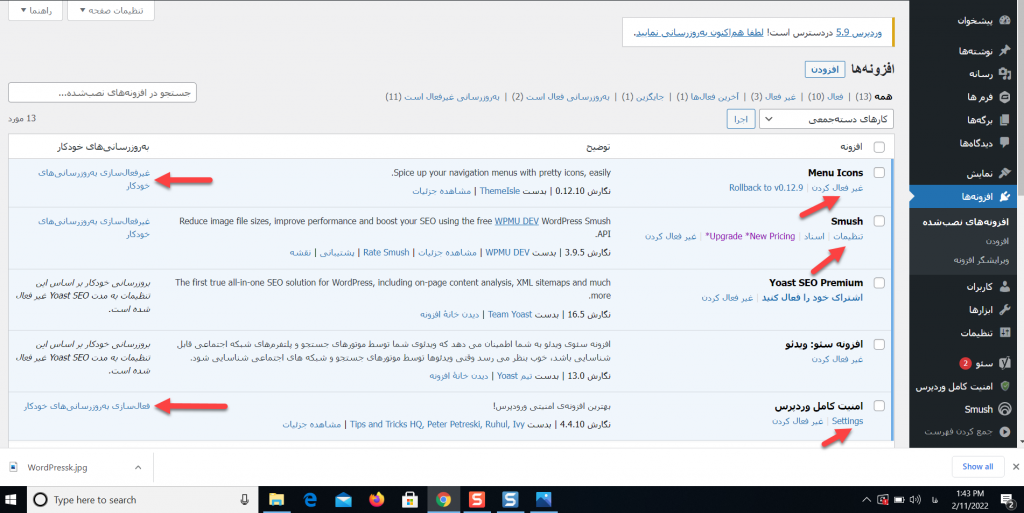
برای نصب افزونه دو راه در پیشرو ما می باشد نصب از طریق مخزن وردپرس و نصب به صورت سفارشی (بارگذاری افزونه توسط خودمان)
نصب افزونه از طریق مخزن وردپرس
برای نصب افزونه از طریق مخزن وردپرس به پیشخوان وردپرس مراجعه کرده سپس با بخش افزونه ها » افزودن مراجعه کرده تا به صفحه زیر وارد شوید که در این صفحه لیستی از افزونه های پر طرفدار و محبوب برای شما به نمایش در می آید .
برای نصب افزونه مورد نظر خود نام آن را در فلید جستجوی افزونه وارد نمایید تا افزونه مورد نظر در صورت موجود بودن بعد از گذشت چند ثانیه ظاهر شود
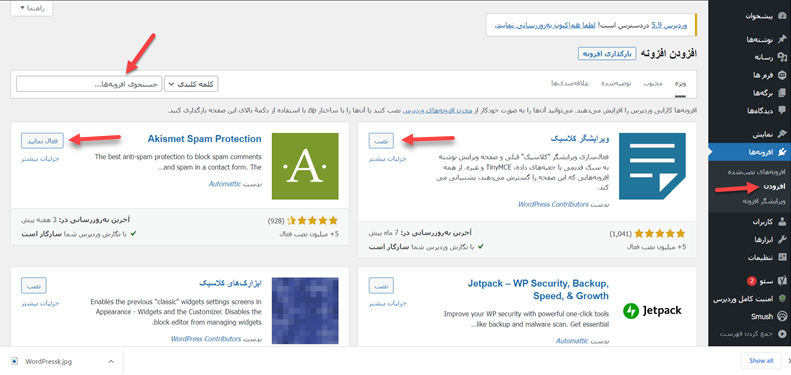
بعد از نمایان شدن افزونه بر روی هم اکنون نصب کنید کلیک کنید تا افزونه نصب شود بعد از نصب افزونه فیلد فعال کنید ظاهر میشود که با کلیک بر روی آن افزونه فعال می شود
نصب افزونه به صورت سفارشی
برای نصب افزونه به صورت سفارشی دو مسیر در اختیار داریم
- نصب افزونه از طریق پیشخوان وردپرس
- نصب افزونه از طریق هاست
نصب افزونه از طریق پیشخوان وردپرس
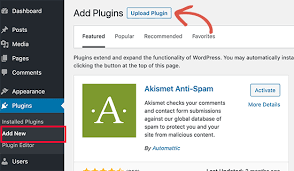
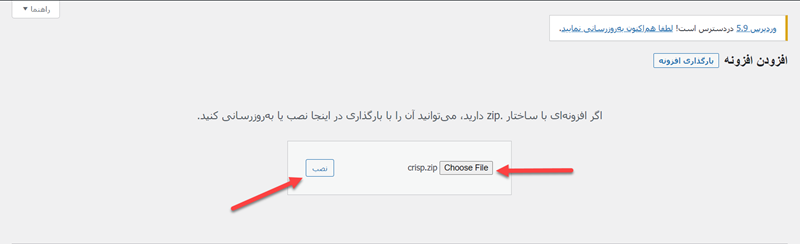
برای نصب افزونه از این راه به پیشخوان وردپرس مراجعه کرده به بخش افزونه ها » افزودن مراجعه کرده سپس مطابق تصویر بر روی افزودن کلیک کنید
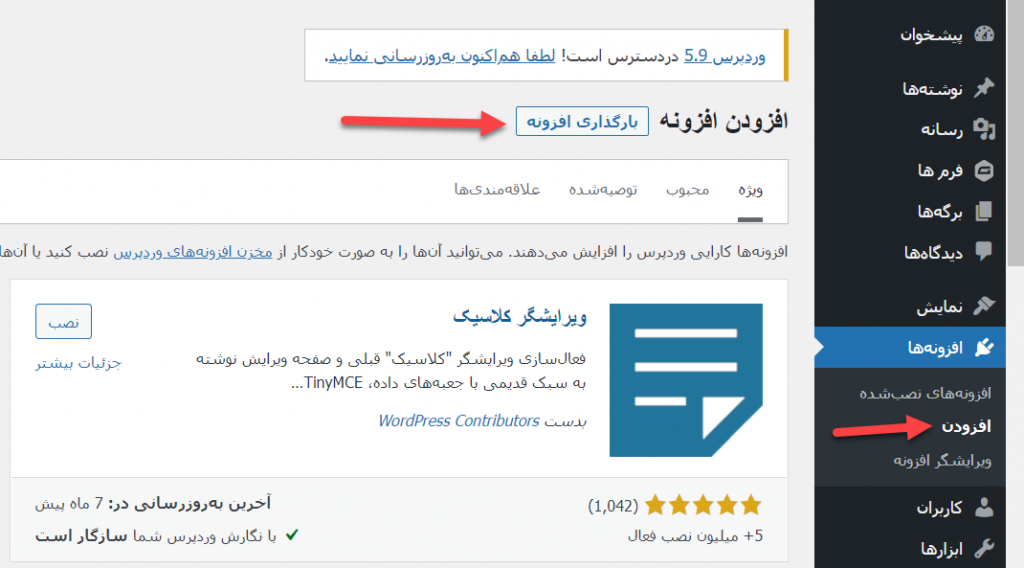
و فایل افزونه ای که خرید یا دانلود کرده اید را از طریق سیستم رایانه خود بارگذاری کنید سپس با کلیک بر روی هم اکنون نصب کن منتظر باشید تا افزونه نصب شود
در صورت موفقیت آمیز بودن نصب افزونه دکمه فعال کردن افزونه به شما نمایش داده می شود که با کلیک کردن بر روی آن افزونه فعال می شود
یا با کلیک کردن بر روی بازگشت به نصبکنندهی افزونهها، به صفحه افزونهها در پیشخوان وردپرس برگردید.
نصب افزونه از طریق هاست cpanel
بعضی موارد به دلیل در دسترس نبودن پیشخوان وردپرس یا به وجود آمدن یا بروز خطا باید از طریق هاست یا FTP به نصب افزونه بپردازیم . هر دو راه مسیر /public_html/wp-content/plugins/ می باشد. در اینجا به نصب از طریق هاست سی پنل می پردازیم
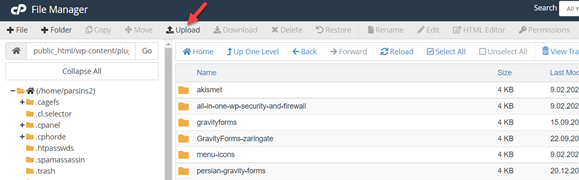
بعد از وارد شدن به هاست بر روی File manager کلیک کنید سپس به مسیر /public_html/wp-content/plugins/ مراجعه کنید
بعد از ورود به این صفحه پوشه های مربوط به افزونه های شما نمایش داده می شود.
برای اضافه کردن افزونه مورد نظر خود باید فایل افرونه خود را به صورت فشرده با فرمت ZIP در اینجا آپلود کنیم به این منظور بر روی گزینه Upload کلیک می کنیم و فایل افزونه مورد نظر خود را از طریق سیستم خود در اینجا آپلود می کنیم.
بعد از کامل شدن آپلود بر روی لینک آبی رنگ برای بازگشت به صفحه افزونه های وردپرس کلیک کنید سپس به فایل افزونه آپلود شده مراجعه کرده با کلیک راست بروی آن و انتخاب گزینه Extract آن را از حالت فشره خارج سازید
هم اینک افزونه مورد نظر نصب شده است و با مراجعه به پیشخوان وردپرس و قسمت افزونه ها نسبت به فعال سازی آن اقدام نمایید.
طراحی سایت با بهترین طراحان در فریلنس پروژه



نظرات